
Configura il tuo dispositivo!
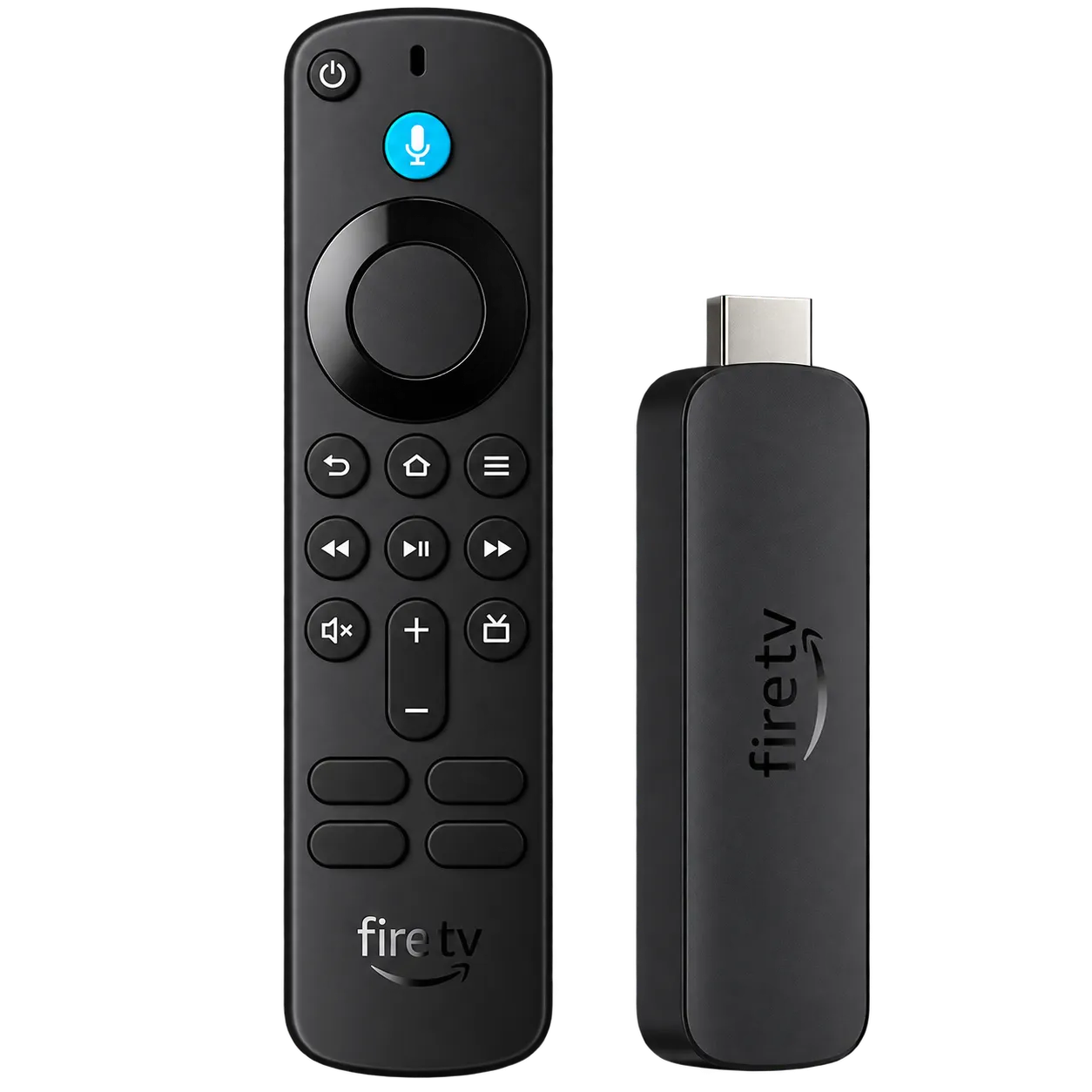
Amazon Firestick 4K Plus
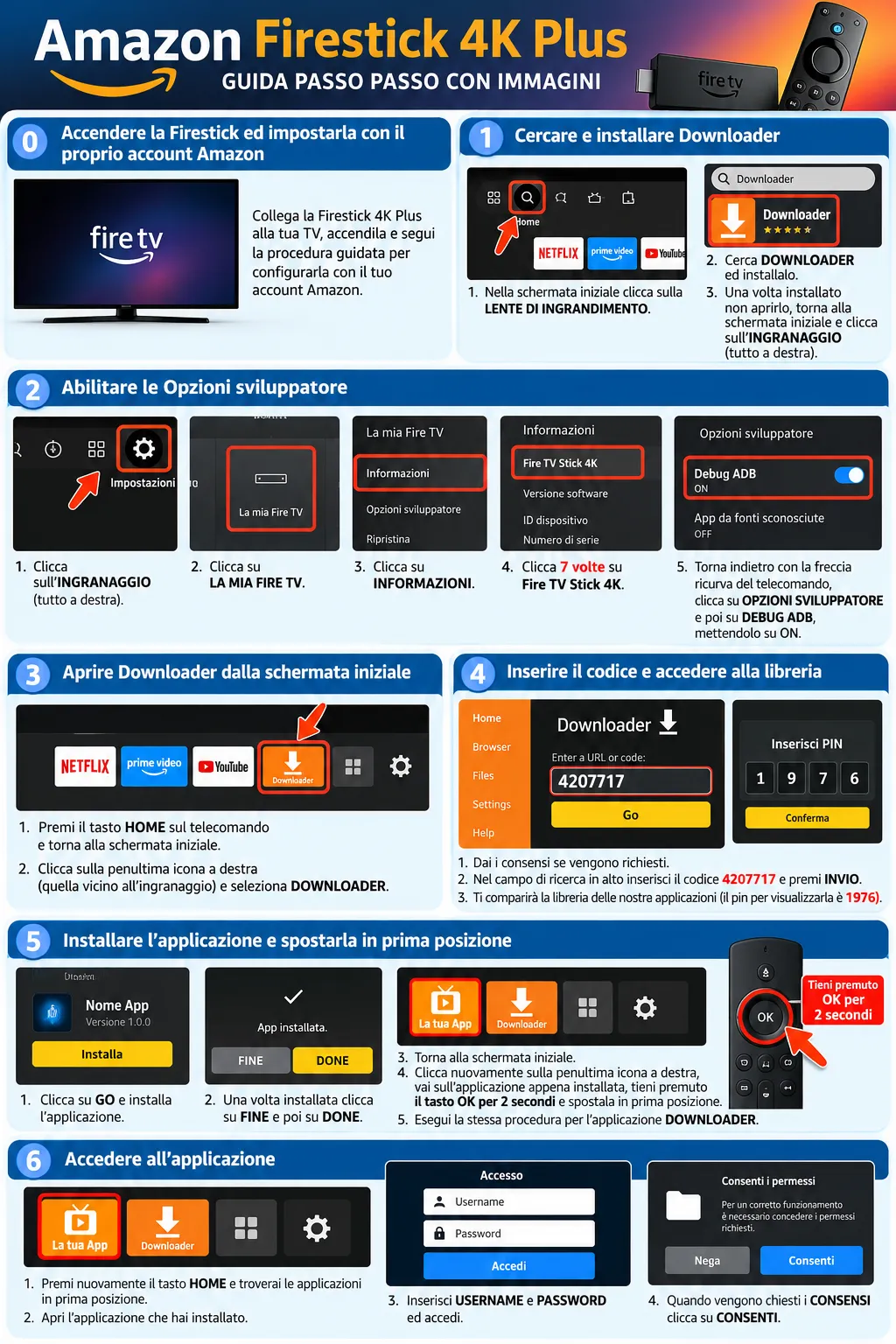
Accendere la Firestick ed impostarla con il proprio account Amazon
- Una volta configurata vi ritroverete nella schermata iniziale, cliccare sulla LENTE DI INGRANDIMENTO, cercare DOWNLOADER ed installarlo. una volta installato non aprirlo, tornare sulla schermata iniziale e cliccare sull'ingranaggio (tutto a destra)
- Cliccare su LA MIA FIRE TV poi su INFORMAZIONI e poi cliccare 7 volte su Fire TV Stick 4K poi cliccare la freccia ricurva del telecomando per tornare indietro e cliccare su OPZIONI SVILUPPATORE poi cliccare su DEBUG ADB e metterlo su ON
- Cliccare il tasto HOME sul telecomando e tornare alla schermata iniziale, cliccare sulla penultima immagine a destra (quella vicino all'ingranaggio) e cliccare su DOWNLOADER
- Dare i consensi se vengono chiesti poi nel campo di ricerca in alto inserire il codice 4207717 e premere INVIO, vi comparirà la libreria delle nostre applicazioni (il pin per visualizzarla è 1976)
- Cliccare su GO e installare l'applicazione. Una volta installata cliccare su FINE e poi su DONE. Cliccare nuovamente il pulsante HOME sul telecomando e tornare alla schermata iniziale. Cliccare nuovamente sulla penultima immagine a destra, andare sull'applicazione appena installata, tenere premuto il tasto OK per 2 secondi e spostarla in prima posizione, eseguire la stessa procedura per l'applicazione DOWNLOADER
- Cliccare nuovamente il tasto HOME e vi troverete le suddette applicazioni in prima posizione. Aprire l'applicazione che avete installato, inserire USERNAME e PASSWORD ed accedere, e quando vengono chiesti i CONSENSI cliccare su CONSENTI
Settaggio sulla sicurezza
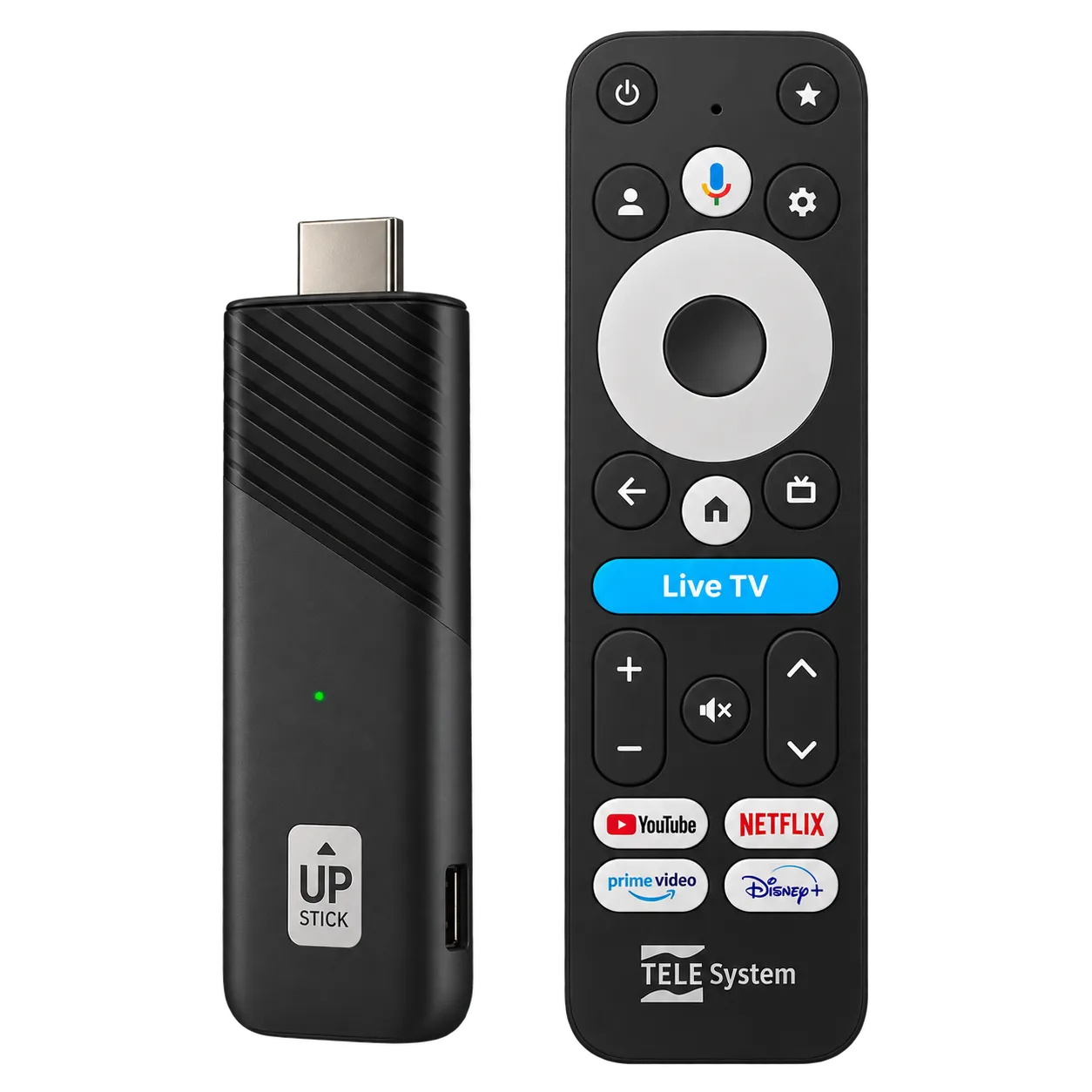
Dispositivi Google TV
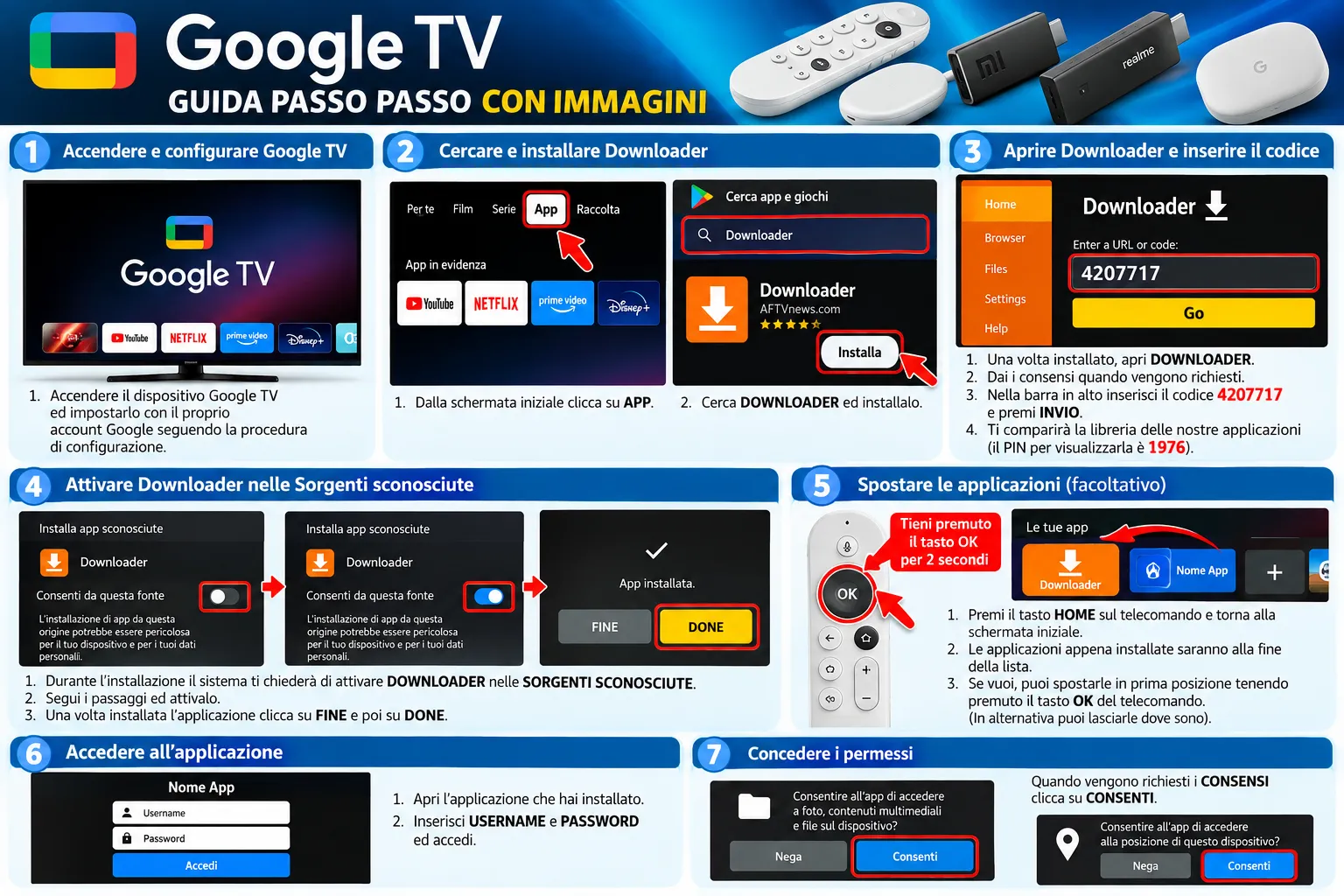
Accendere il dispositivo Google TV ed impostarlo con il proprio account Google
- Una volta configurato vi ritroverete nella schermata iniziale, cliccare su APP cercare DOWNLOADER ed installarlo. una volta installato aprirlo, dare i consensi quando vengono chiesti, poi nella barra in alto inserire il codice 4207717 e premere INVIO, vi comparirà la libreria delle nostre applicazioni (il pin per visualizzarla è 1976)
- Durante l'installazione il sistema vi chiederà di attivare DOWNLOADER nelle SORGENTI SCONOSCIUTE, seguite i passaggi ed attivatelo. Una volta installata l'applicazione cliccare su FINE e poi su DONE.
- Cliccare il pulsante HOME sul telecomando e tornare alla schermata iniziale. Ora vedrete che le applicazioni appena installate sono alla fine della lista delle applicazioni (se volete potete spostarle in prima posizione tenendo premuto il tasto OK del telecomando, oppure potete lasciarle li dove sono)
- Aprire l'applicazione che avete installato, inserire USERNAME e PASSWORD ed accedere, e quando vengono chiesti i CONSENSI cliccare su CONSENTI
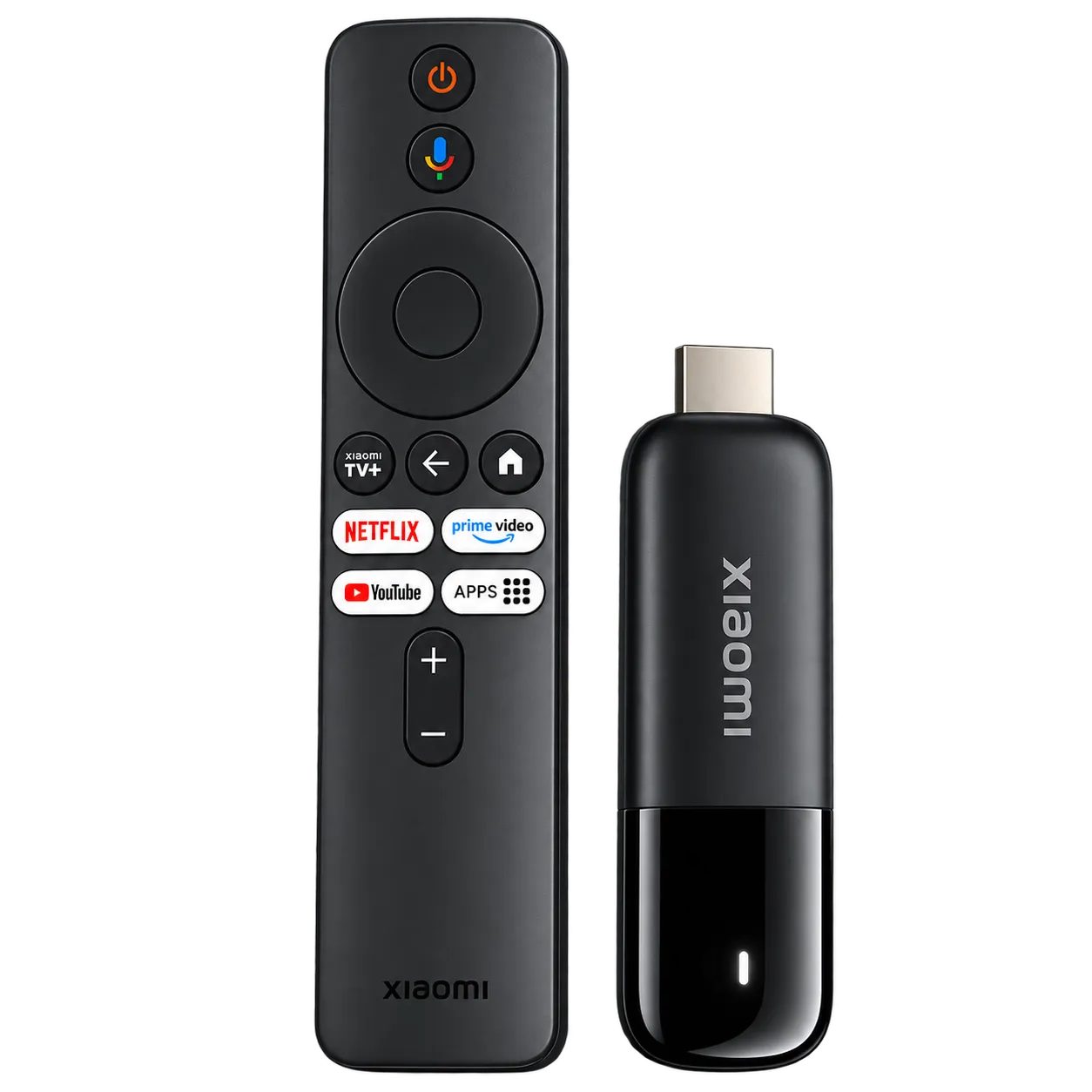
Xiaomi MI Stick
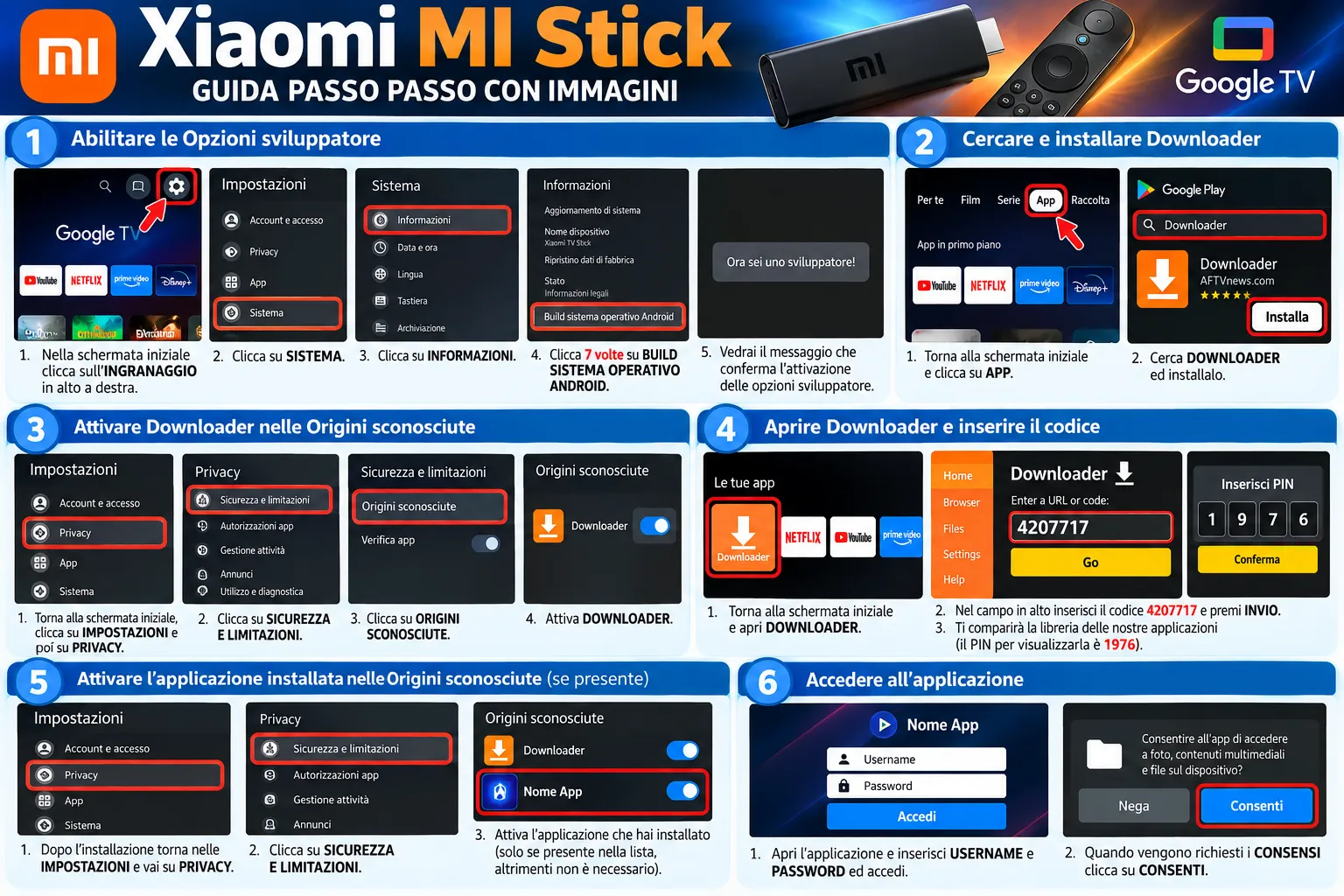
Accendere il dispositivo Google TV ed impostarlo con il proprio account Google
- Una volta configurato vi ritroverete nella schermata iniziale, cliccare in alto a destra su INGRANAGGIO e poi su SISTEMA > INFORMAZIONI > BUILD SISTEMA OPERATIVO ANDROID e premerci sopra per 7 volte finche non spunta il messaggio che siete diventati sviluppatori.
- Tornare alla pagina iniziale, cliccare su APP, cercare DOWNLOADER ed installarlo
- Tornare alla schermata iniziale, cliccare su IMPOSTAZIONI e poi su PRIVACY > SICUREZZA E LIMITAZIONI > ORIGINI SCONOSCIUTE ed attivare DOWNLOADER
- Tornare alla schermata iniziale, aprire DOWNLOADER inserire nel campo in alto il codice 4207717 e premere INVIO, vi comparirà la libreria delle nostre applicazioni (il pin per visualizzarla è 1976)
- Una volta installata l'applicazione tornare alla schermata iniziale, cliccare su IMPOSTAZIONI e poi su PRIVACY > SICUREZZA E LIMITAZIONI > ORIGINI SCONOSCIUTE ed attivare l'applicazione che avete appena installato (solo se la vedete nella lista delle applicazioni da attivare altrimenti non necessita)
- Aprire l'applicazione che avete installato, inserire USERNAME e PASSWORD ed accedere, e quando vengono chiesti i CONSENSI cliccare su CONSENTI
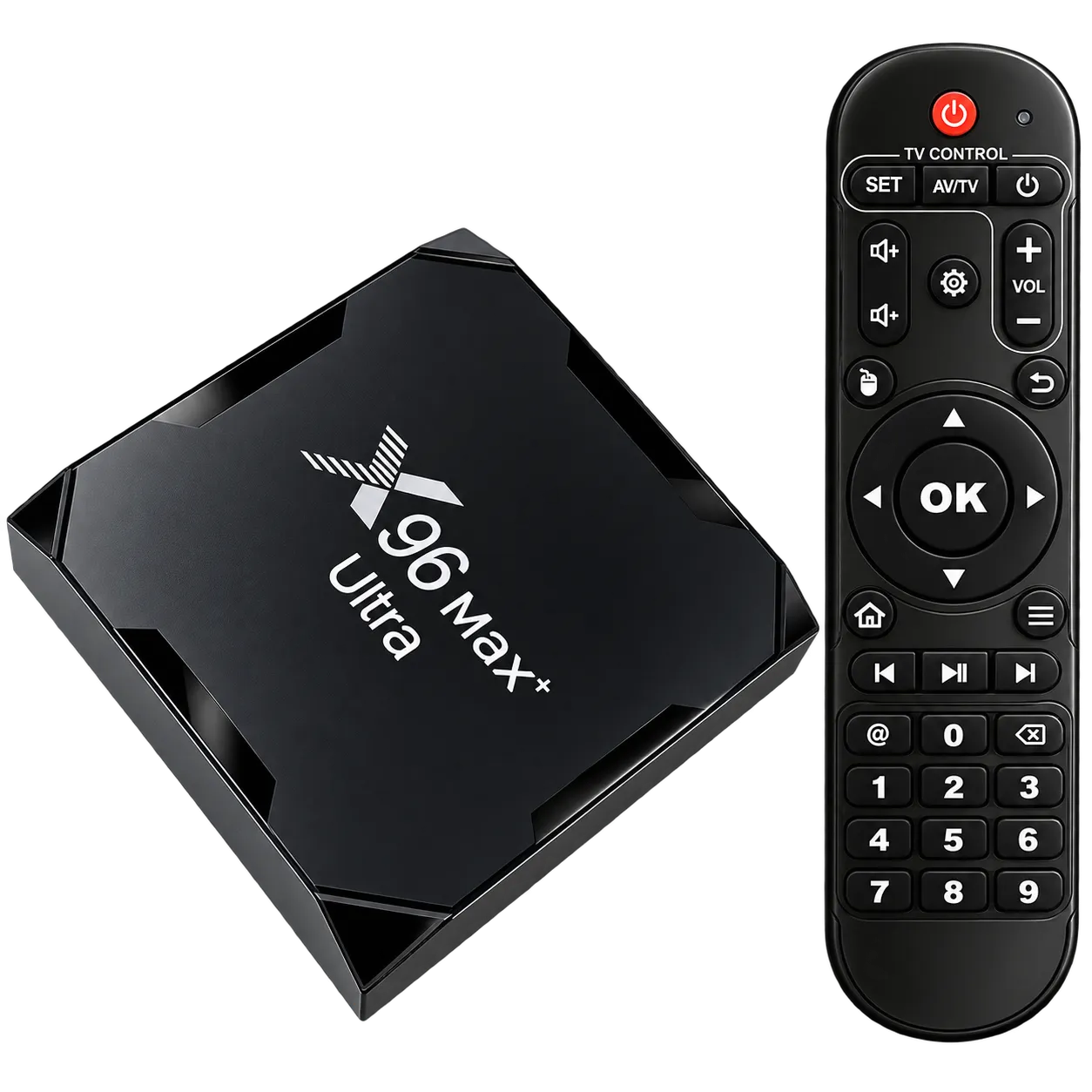
Box Android
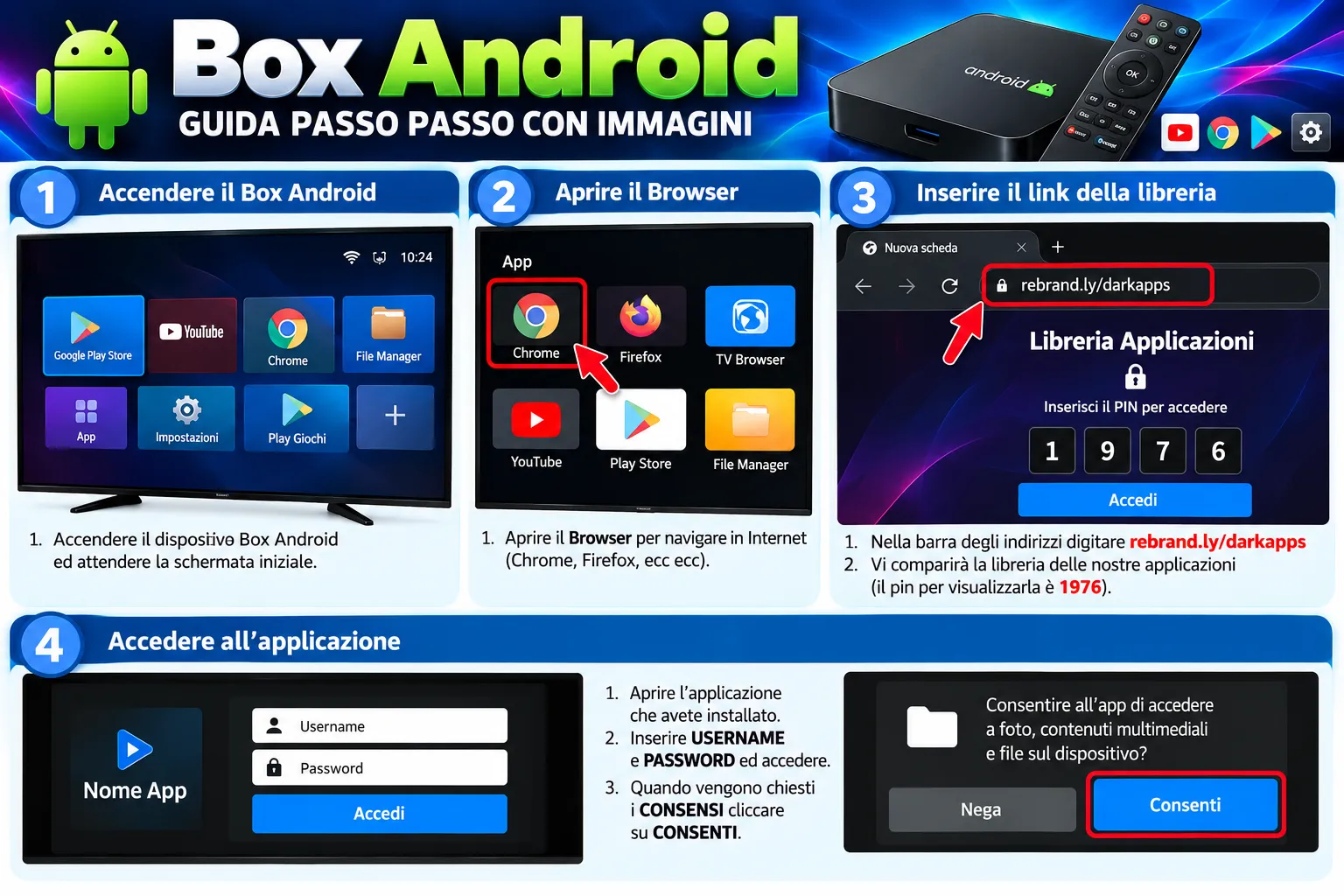
Accendere il dispositivo Box Android
- Aprire il Browser per navigare in Internet (Chrome, Firefox, ecc ecc)
- Nella barra degli indirizzi digitare rebrand.ly/darkapps, vi comparirà la libreria delle nostre applicazioni (il pin per visualizzarla è 1976)
- Installare l'applicazione desiderata poi aprirla, inserire USERNAME e PASSWORD ed accedere, e quando vengono chiesti i CONSENSI cliccare su CONSENTI
Cellulari e Tablet Android
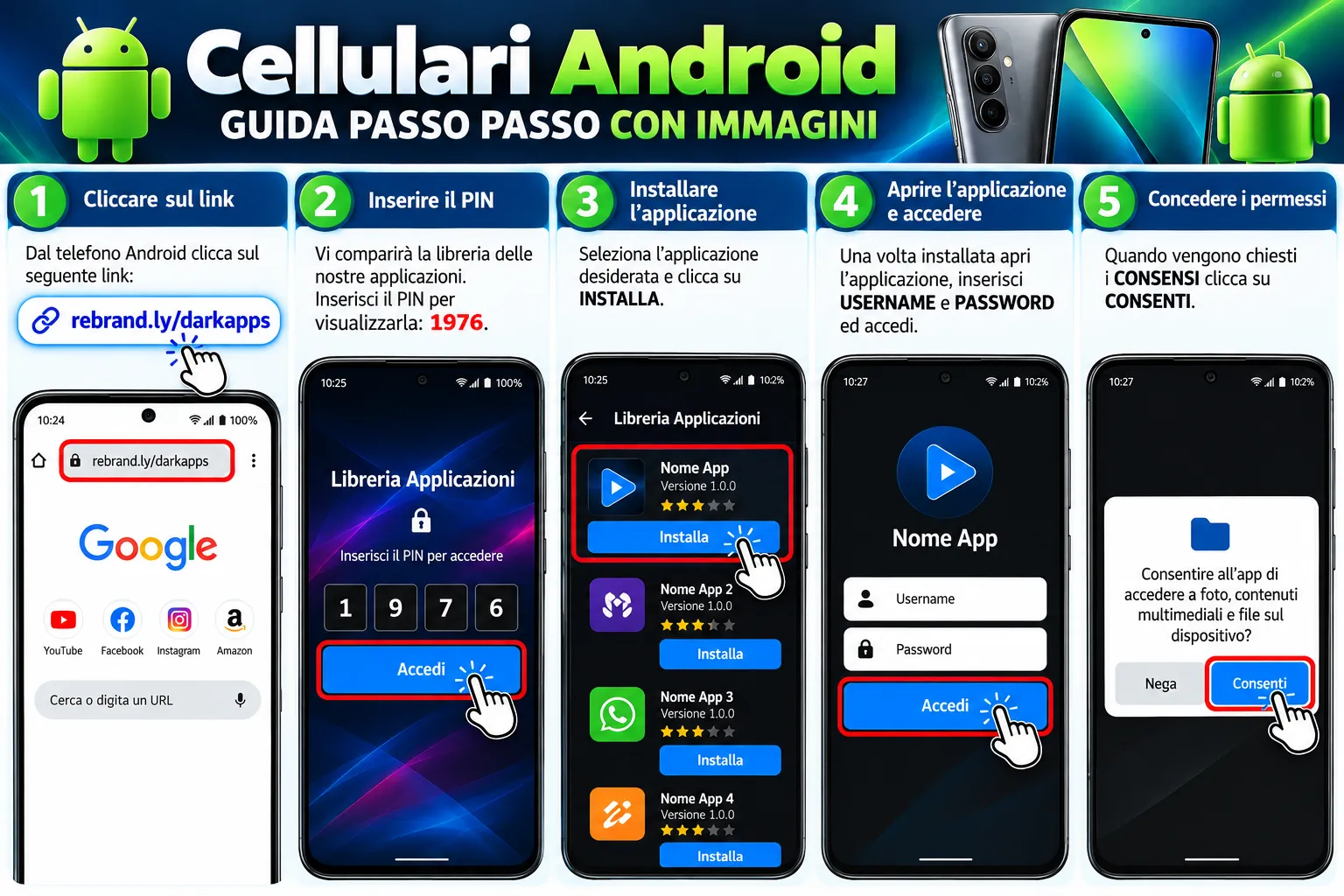
DAL TELEFONO ANDROID
- Cliccare qui rebrand.ly/darkapps
- Vi comparirà la libreria delle nostre applicazioni (il pin per visualizzarla è 1976)
- Installare l'applicazione desiderata poi aprirla, inserire USERNAME e PASSWORD ed accedere, e quando vengono chiesti i CONSENSI cliccare su CONSENTI
DAL TABLET ANDROID
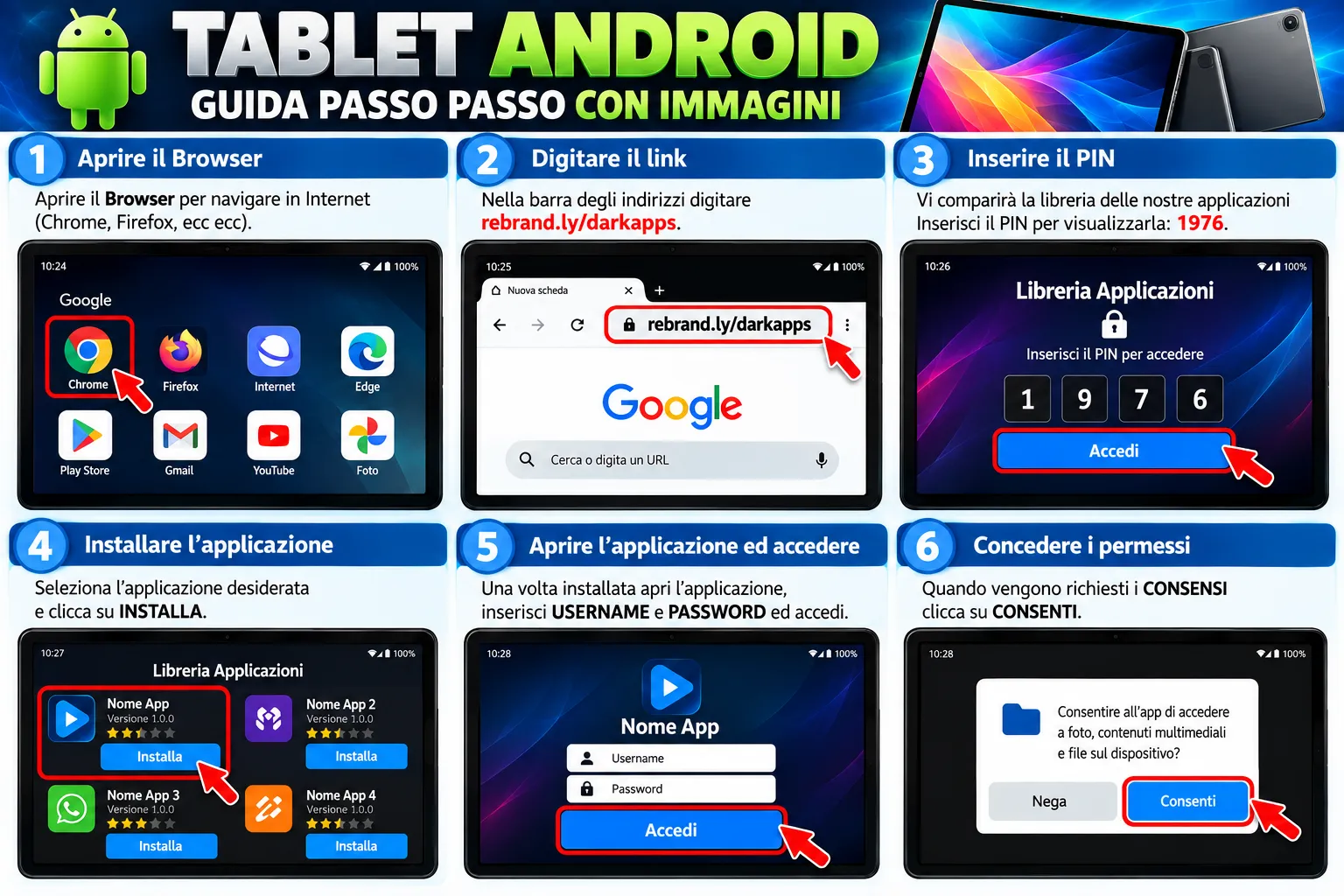
- Aprire il Browser per navigare in Internet (Chrome, Firefox, ecc ecc)
- Nella barra degli indirizzi digitare rebrand.ly/darkapps, vi comparirà la libreria delle nostre applicazioni (il pin per visualizzarla è 1976)
- Installare l'applicazione desiderata poi aprirla, inserire USERNAME e PASSWORD ed accedere, e quando vengono chiesti i CONSENSI cliccare su CONSENTI
Cellulari e Tablet iOS
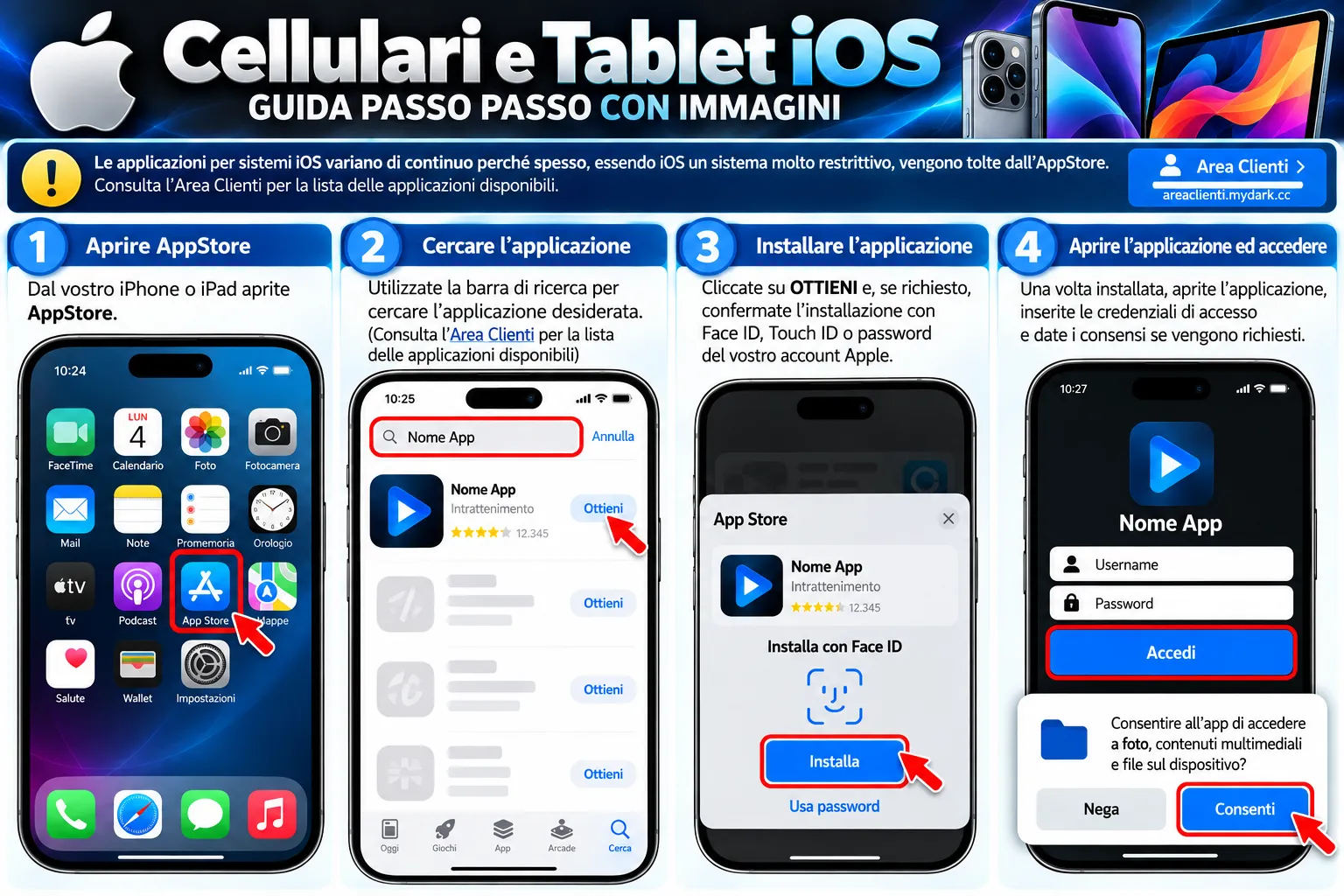
Le applicazioni per sistemi iOS variano di continuo perché spesso, essendo iOS un sistema molto restrittivo, vengono tolte dall'AppStore
- Aprire AppStore
- Cercare l'applicazione (consulta l'Area Clienti per la lista delle applicazioni disponibili) ed installarla
- Aprire l'applicazione, inserire le credenziali di accesso e dare i consensi se vengono chiesti
Smart TV
Vi facciamo presente che le applicazioni su Smart TV sono a pagamento, ed inoltre NON SONO ATTENDIBILI. pertanto non ci assumiamo responsabilità in caso di malfunzionamento. E' per questo motivo che consigliamo l'acquisto di una Amazon Firestick 4K Plus, Google TV, Xiaomi MI Stick o Box Android ed utilizzare le nostre applicazioni.
NON OFFRIAMO NESSUNA ASSISTENZA SULLE APPLICAZIONI PER SMART TV PER IL SEMPLICE FATTO CHE NON SONO APPLICAZIONI DI NOSTRA PROPRIETA'.
Aprire lo Store della vostra Smart TV, cercare ed installare una delle seguenti applicazioni:
- HOT IPTV
- MAX PLAYER
- IPTV SMARTERS PRO
- IBOPLAYER
- ABE Player TV
- BOB Player
- IBOSOL Player
- FLIXNET
- IBOS Player
- IBOPLUS Player
- HUSH Player
- GTPlayer
- NERO Player
- MONSTER Player
- ZEN Player
- REDNOVA Player
- ONEXPLAYER
- VIBER TV
- ALEX Player
- FOX Player
- TITANIUM Player
- MEGA Player
- ROYAL Player
Dopodiché caricate la vostra lista tramite i rispettivi portali (che trovate cercando su Google)
Dispositivi Windows
Accedere all'Area Clienti. All'interno troverete le applicazioni per Sistemi Windows
Consulta il paragrafo APPLICAZIONI WINDOWS e WEB TV
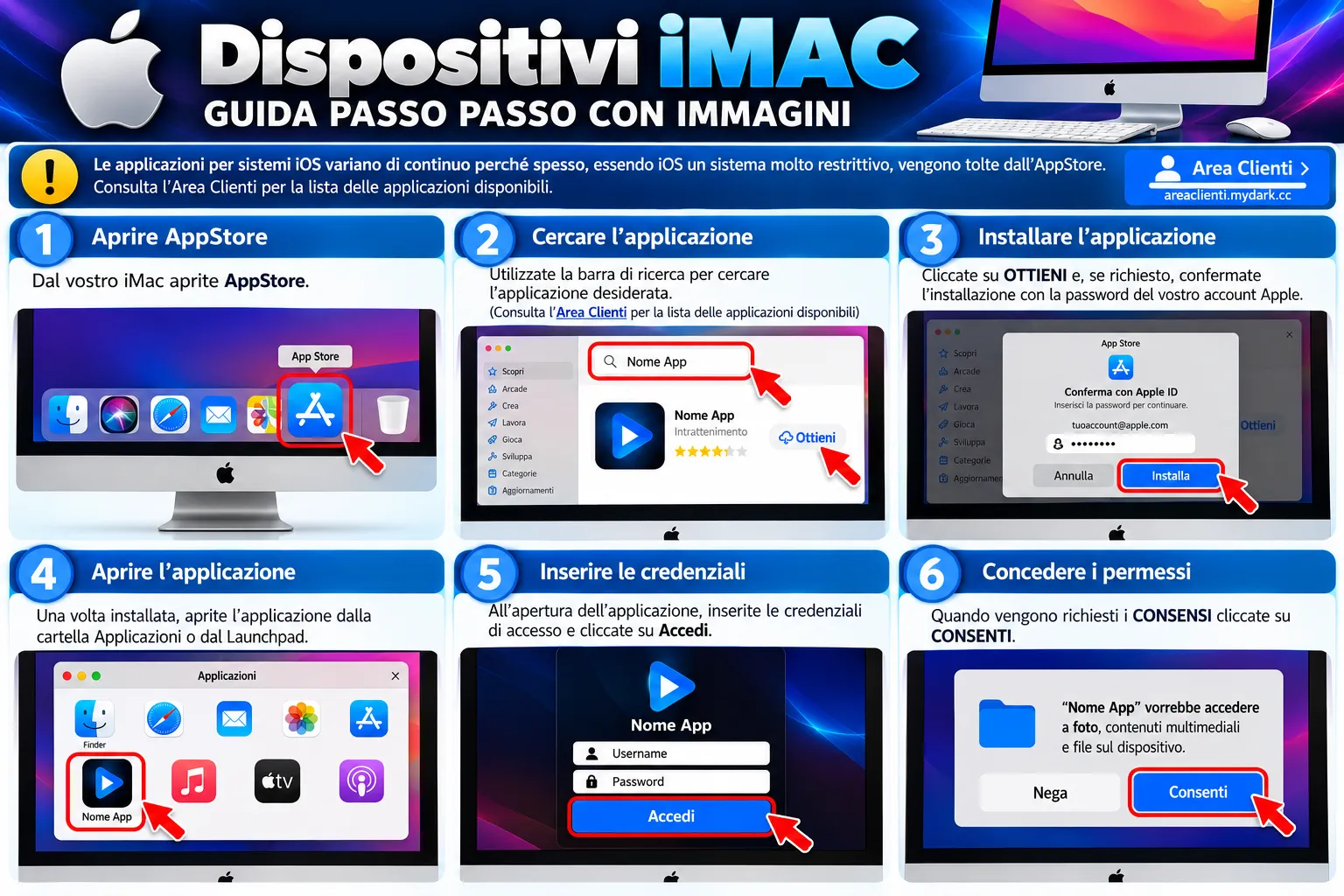
Dispositivi iMAC
Le applicazioni per sistemi iOS variano di continuo perché spesso, essendo iOS un sistema molto restrittivo, vengono tolte dall'AppStore
- Aprire AppStore
- Cercare l'applicazione (consulta l'Area Clienti per la lista delle applicazioni disponibili - Consulta il paragrafo APPLICAZIONI iOS e WEB TV) ed installarla
- Aprire l'applicazione, inserire le credenziali di accesso e dare i consensi se vengono chiesti